
小小商家一點靈使用 Google 試算表當作存放訂單和顧客資料的資料庫,以及管理商品、訂單、顧客的後台介面。
我利用 Google Apps Script 程式,實作試算表的互動功能,並且讓他能夠自動呼叫後端計算顧客的 RFM 和 CAI,對顧客進行分群。
什麼是 Google Apps Script?
Google Apps Script(簡稱 GAS)是 Google 提供的雲端腳本平台,讓你可以用 JavaScript 為 Google Workspace 的各種服務(試算表、文件、Gmail 等)撰寫自動化程式。
如果你用過 Excel 的 VBA,Google Apps Script 就是 Google 試算表版的 VBA,但更強大、更現代。它們都能讓試算表擁有程式邏輯,但 Google Apps Script 有幾個優勢:
語言更現代:語法使用 JavaScript 而非 VBA。
雲端執行:不需要開著電腦就能自動執行。
跨平台:任何裝置都能使用。
整合外部服務:可以輕鬆呼叫外部 API。
Google Apps Script 能做什麼?
操作試算表
// 讀取資料
var sheet = SpreadsheetApp.getActiveSheet();
var data = sheet.getRange('A2:D10').getValues();

// 寫入資料
sheet.getRange('E2').setValue('已處理');
呼叫外部 API
var response = UrlFetchApp.fetch('https://api.example.com/data', {
  method: 'POST',
  headers: {'Authorization': 'Bearer token'},
  payload: JSON.stringify({key: 'value'})
});
建立自訂選單
function onOpen() {
  SpreadsheetApp.getUi()
    .createMenu('顧客分析')
    .addItem('計算 RFM', 'calculateRFM')
    .addToUi();
}
設定定時執行
// 每天早上 9 點自動執行
ScriptApp.newTrigger('myFunction')
  .timeBased()
  .atHour(9)
  .everyDays(1)
  .create();
為什麼用試算表當資料庫?
雖然你如果去問專業的工程師,他可能會反對把 Google 試算表當作資料庫使用,原因不外乎是效能和穩定性。
但我這次畢業專題的核心,是要為微型商家提供一個低成本的解決方案,那麼 Google 試算表就是一個很方便又容易上手的現成工具。
優點
完全免費,不需要租用資料庫伺服器。
本身就是視覺化介面,商家可以直接查看編輯資料。
快速開發,不需要設計資料庫結構。
自動備份,支援多人協作。
缺點
效能有限(適合小規模應用)。
缺乏關聯式資料庫的進階功能。
不適合高頻率讀寫。
Google Apps Script 有每日和每次執行時數限制。
對於畢業專題和小型商家來說,試算表的優點遠大於缺點。如果未來要商業化,再遷移到真正的資料庫也不遲。
小小商家一點靈那靈動的後台
小小商家一點靈的試算表主要包含以下工作表:
商品類別:管理商品分類。
商品:管理商品資訊(名稱、價格、庫存、狀態)。
顧客:儲存顧客資料(ID、姓名、生日、電話、Email)。
訂單:記錄所有訂單。
RFM:儲存 RFM 分析結果。
CAI:儲存 CAI 分析結果。
設定:存放 API Token 等設定。
我的 Google Apps Script 專案架構
為了讓試算表靈動起來,因此我讓它身體形成 X 型寫了一系列 Google Apps Script 來操作它的每個部分。
GAS 程式碼檔案結構:
gas/
├── main.gs                    # 主程式入口
├── settings.gs                # 讀取設定工作表
├── do_get.gs                  # 處理 GET 請求
├── do_post.gs                 # 處理 POST 請求
├── on_edit.gs                 # 編輯觸發器
├── fetch_calculate.gs         # 呼叫後端計算 RFM/CAI
├── send_sidebar.gs            # LINE 訊息推播功能
├── installable_triggers.gs    # 安裝觸發器
├── utils.gs                   # 工具函數
├── unique.gs                  # 唯一性檢查
├── customer_validator.gs      # 顧客資料驗證
├── product_validator.gs       # 商品資料驗證
├── order_validator.gs         # 訂單資料驗證
├── test.gs                    # 測試程式
├── SendSidebar.html           # 發信側欄介面
└── appsscript.json           # Apps Script 設定檔
其中 test.gs 不太重要,它只是我用來測試某個函數是否能正常運作用的。
appsscript.json:專案的設定檔
appsscript.json 是 Google Apps Script 專案的設定檔,定義了專案的執行環境和權限。
{
  "timeZone": "Asia/Taipei",
  "dependencies": {},
  "exceptionLogging": "STACKDRIVER",
  "runtimeVersion": "V8",
  "webapp": {
    "executeAs": "USER_DEPLOYING",
    "access": "ANYONE_ANONYMOUS"
  },
  "oauthScopes": [
    "https://www.googleapis.com/auth/spreadsheets",
    "https://www.googleapis.com/auth/script.external_request",
    "https://www.googleapis.com/auth/script.container.ui",
    "https://www.googleapis.com/auth/script.send_mail"
  ]
}timeZone:設定為台北時區,確保時間相關的計算(如觸發器執行時間)是用台灣時間。
runtimeVersion:使用 V8 引擎,這是較新的 JavaScript 執行環境,支援現代 JavaScript 語法(如箭頭函數、解構賦值等)。
webapp:Web 應用程式設定。
executeAs: "USER_DEPLOYING":以部署者的身份執行,這樣才能存取試算表。access: "ANYONE_ANONYMOUS":允許任何人(不需登入)存取這個 Web 應用程式,這樣前端 LIFF App 才能呼叫doGet()和doPost()。
oauthScopes:定義需要的 Google API 權限。
spreadsheets:讀寫試算表的權限。script.external_request:呼叫外部 API 的權限(用來呼叫後端計算 RFM/CAI)。script.container.ui:顯示使用者介面的權限(用來顯示自訂選單和側欄)。script.send_mail:發送 Email 的權限(雖然目前主要用 LINE 推播,但保留了 Email 功能)。
這些權限在第一次執行程式時,Google 會要求使用者授權。
主程式入口:main.gs
Google Apps Script 其實沒有程式入口的概念,但我還是寫了一個 main.gs,在裡面定義了各工作表的參照,並建立自訂選單。
const spreadsheet = SpreadsheetApp.getActiveSpreadsheet();
const categorySheet = spreadsheet.getSheetByName('商品類別');
const productSheet = spreadsheet.getSheetByName('商品');
const customerSheet = spreadsheet.getSheetByName('顧客');
const orderSheet = spreadsheet.getSheetByName('訂單');
const rfmSheet = spreadsheet.getSheetByName('RFM');
const caiSheet = spreadsheet.getSheetByName('CAI');
const settingsSheet = spreadsheet.getSheetByName('設定');

function onOpen() {
    SpreadsheetApp.getUi()
        .createMenu('行銷')
        .addItem('發信側欄', 'showSendSidebar')
        .addToUi();
}
工作表參照
我先定義了工作表的全域變數,這樣在其他檔案中就可以直接使用 customerSheetorderSheet 等直接呼叫,不需要每次都重新取得工作表。
onOpen() 函數
onOpen() 是一個特殊函數,會在每次打開試算表時自動執行。我用它來建立自訂選單「行銷」,裡面有「發信側欄」這個選項。
當商家點選「發信側欄」時,會執行 showSendSidebar() 函數,顯示一個側邊欄讓商家選擇要推播訊息給哪些顧客分群。
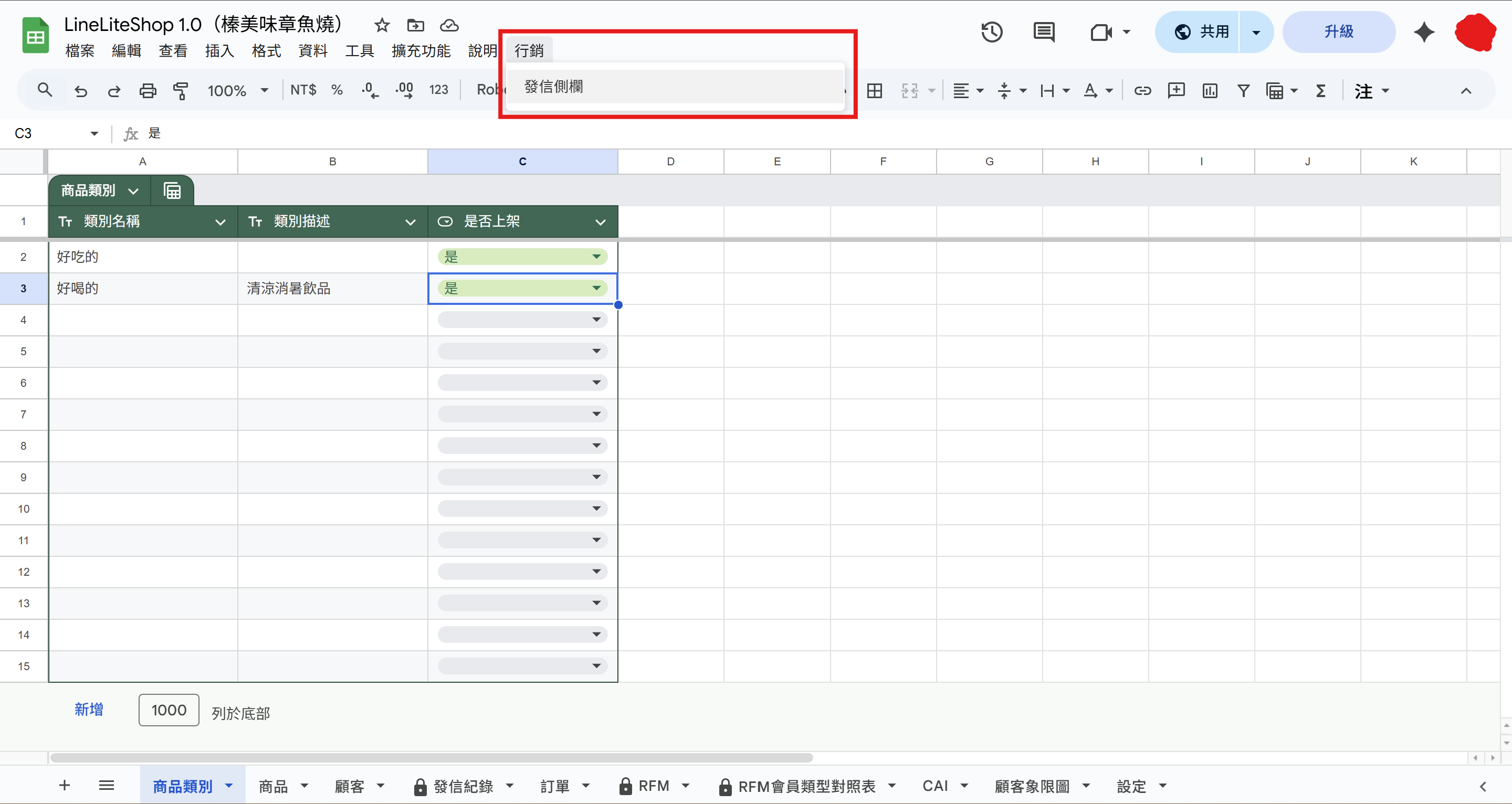
這樣商家就不需要懂程式碼,只要在試算表介面上點選選單就能使用功能。
設定表
目前「設定」工作表中只有一項設定,就是 token。
為了避免這個試算表的 Google Apps Script 被亂 call 消耗每日執行時數,或著是後端的計算 RFM、CAI 等功能被濫用,我特別設計了 token 驗證機制。只有在 Google 試算表和後端設定同一個 token 時,它們才互相拿得到資料。
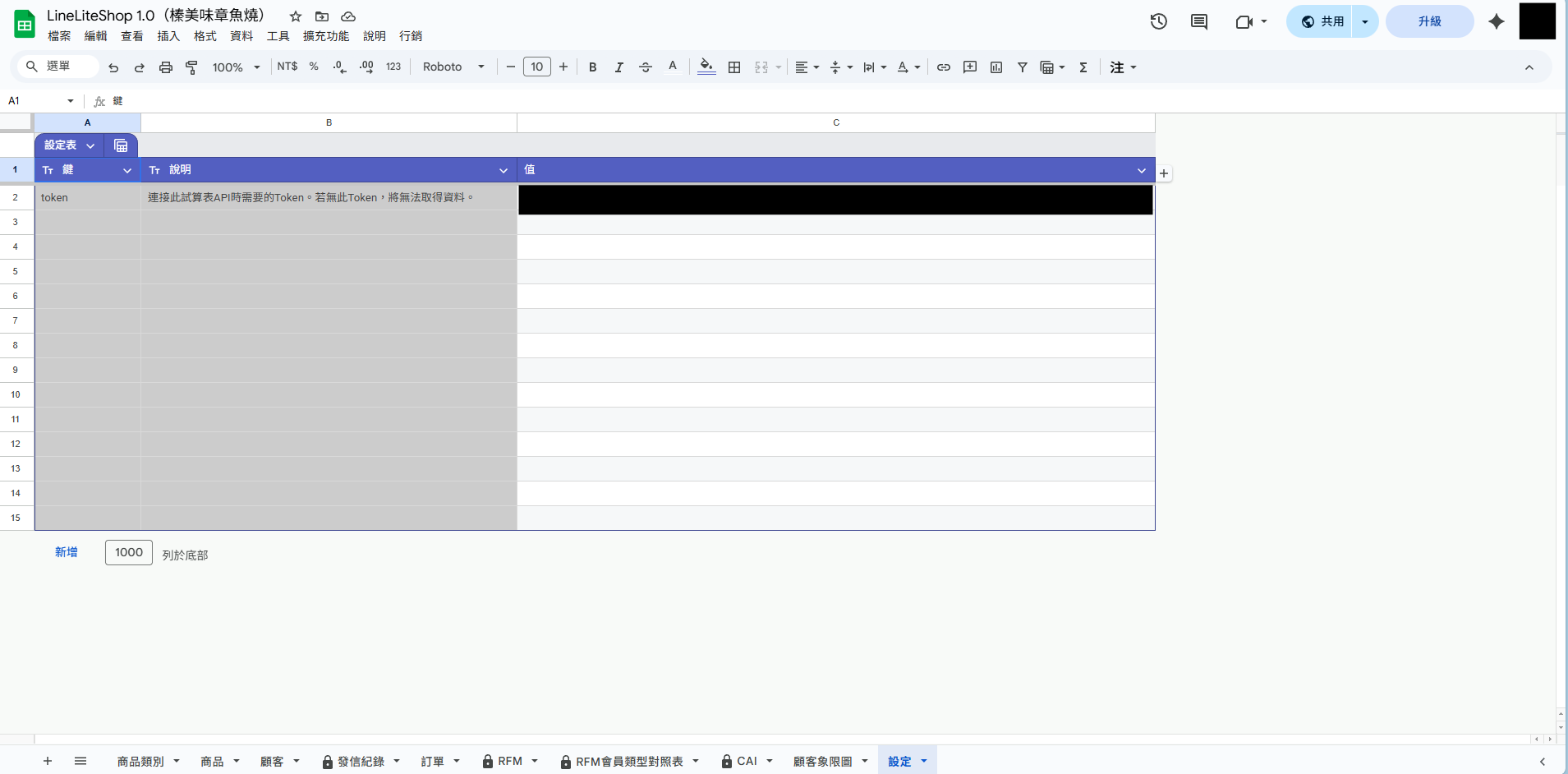
這麼設計還有一個好處,就是未來我可以將系統改進成一個後端對好幾個不同的試算表(商家),這個 token 就可以讓後端用來區分資料是來自哪個專案,回傳或接收對應的資料。
商品管理
商品管理功能分為「商品類別管理」和「商品管理」。
商品類別
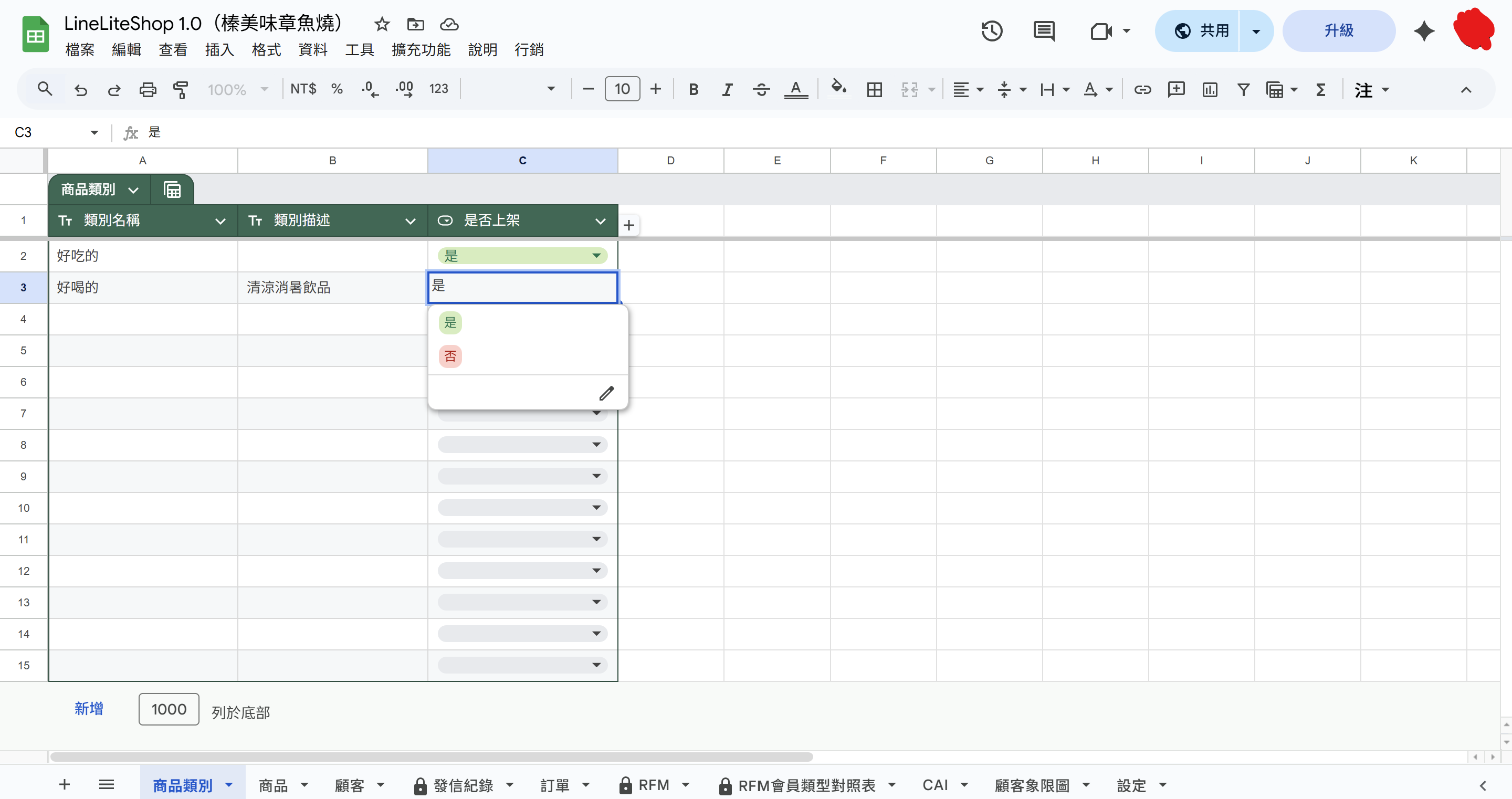
在「商品類別」表裡面,我們可以定義商品類別、描述(應該是要顯示在點餐頁面,但目前沒有做),並且可以用下拉式選單選擇該類別的商品要不要上架。如果選「否」,則該類別的所有商品都不會顯示在點餐頁。
商品類別的資料驗證
當商家在「商品類別」工作表編輯資料時onEdit() 觸發器會自動執行驗證:
case '商品類別':
  if (col === 1 && row > 1) {
    // 確保類別名稱唯一
    if (!value) return;
    if (!isUniqueInColumn(sheet, 1, value, row)) {
      e.range.setValue(e.oldValue || '');
      SpreadsheetApp.getUi().alert('錯誤', '此商品類別名稱已存在,請輸入不同的名稱!', SpreadsheetApp.getUi().ButtonSet.OK);
      return;
    }
  } else if (col === 3 && row > 1) {
    // 類別名稱不為空時,才能更改是否上架
    categoryName = sheet.getRange(row, 1).getValue();
    if (!categoryName) {
      e.range.setValue(e.oldValue || '');
      SpreadsheetApp.getUi().alert('錯誤', '類別名稱不能為空,請先輸入類別名稱!', SpreadsheetApp.getUi().ButtonSet.OK);
      return;
    }
  }
break;驗證邏輯:
類別名稱唯一性:當編輯類別名稱(第 1 欄)時,會檢查這個名稱是否已存在。如果重複,就恢復原值並顯示警告。
必須先有名稱:如果類別名稱是空的,就不能設定「是否上架」(第 3 欄)。
唯一性檢查函數
isUniqueInColumn() 函數(定義在 unique.gs)負責檢查某個值在欄位中是否唯一:
function isUniqueInColumn(sheet, column, value, excludeRow = null) {
  const lastRow = sheet.getLastRow();
  if (lastRow < 2) return true;
  const range = sheet.getRange(2, column, lastRow - 1);
  const values = range.getValues();

  for (let i = 0; i < values.length; i++) {
    const currentRow = i + 2;
    if (excludeRow && currentRow === excludeRow) {
      continue; // 跳過當前編輯的列
    }

    if (values[i][0] === value) {
      return false; // 找到重複值
    }

  }

  return true;
}
這個函數會:
取得指定欄位的所有資料。
逐行檢查是否有重複值。
排除當前正在編輯的那一列(因為自己跟自己比一定會重複)。
回傳
true表示唯一false表示重複。
商品
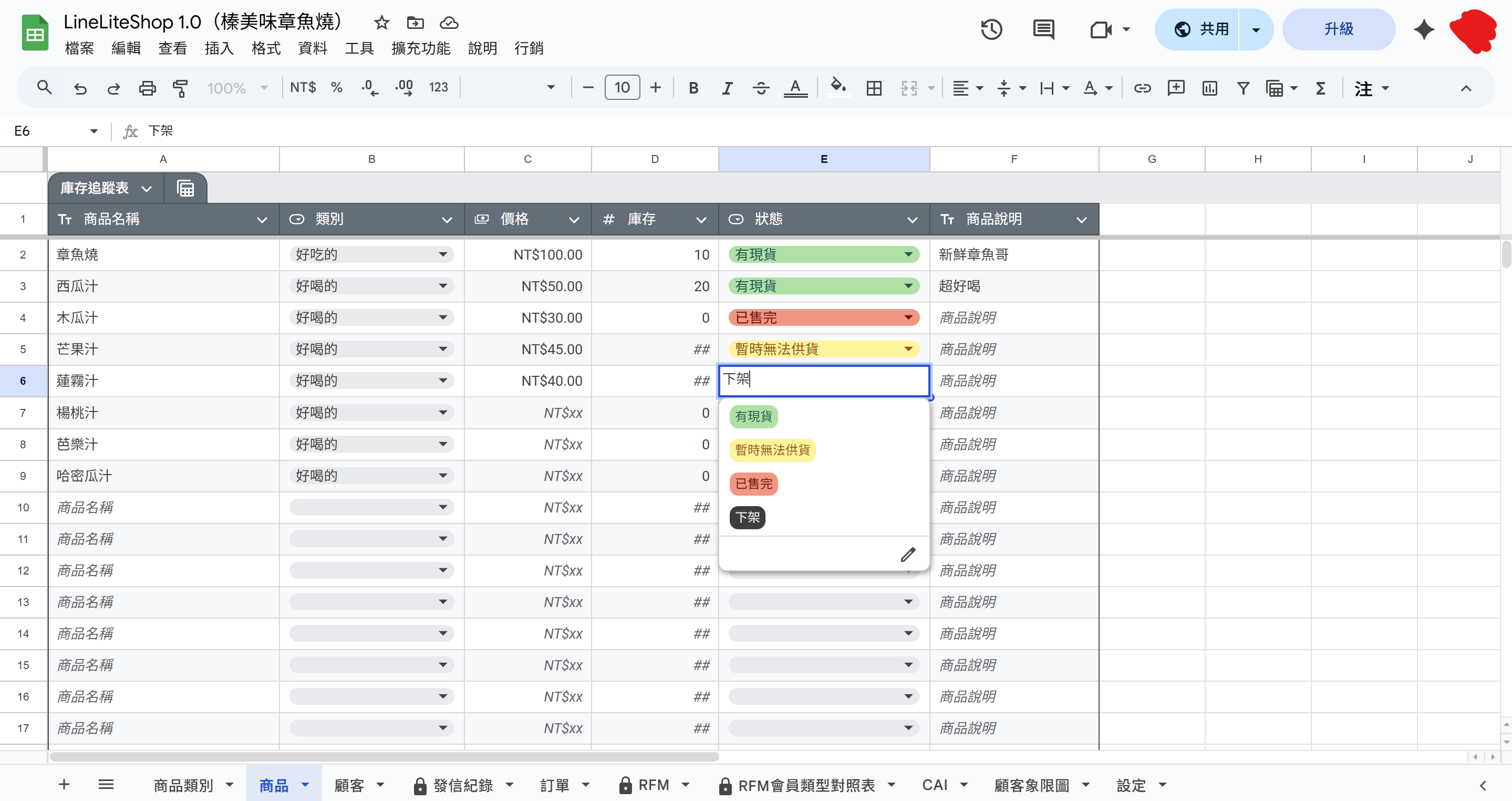
在「商品」工作表,可以定義每一項商品,用下拉式選單選擇它屬於哪個類別(選項會自動根據商品類別表產生,避免手誤填錯的問題),設定價格、庫存、狀態,也可以加上商品說明(會顯示在點餐頁)。
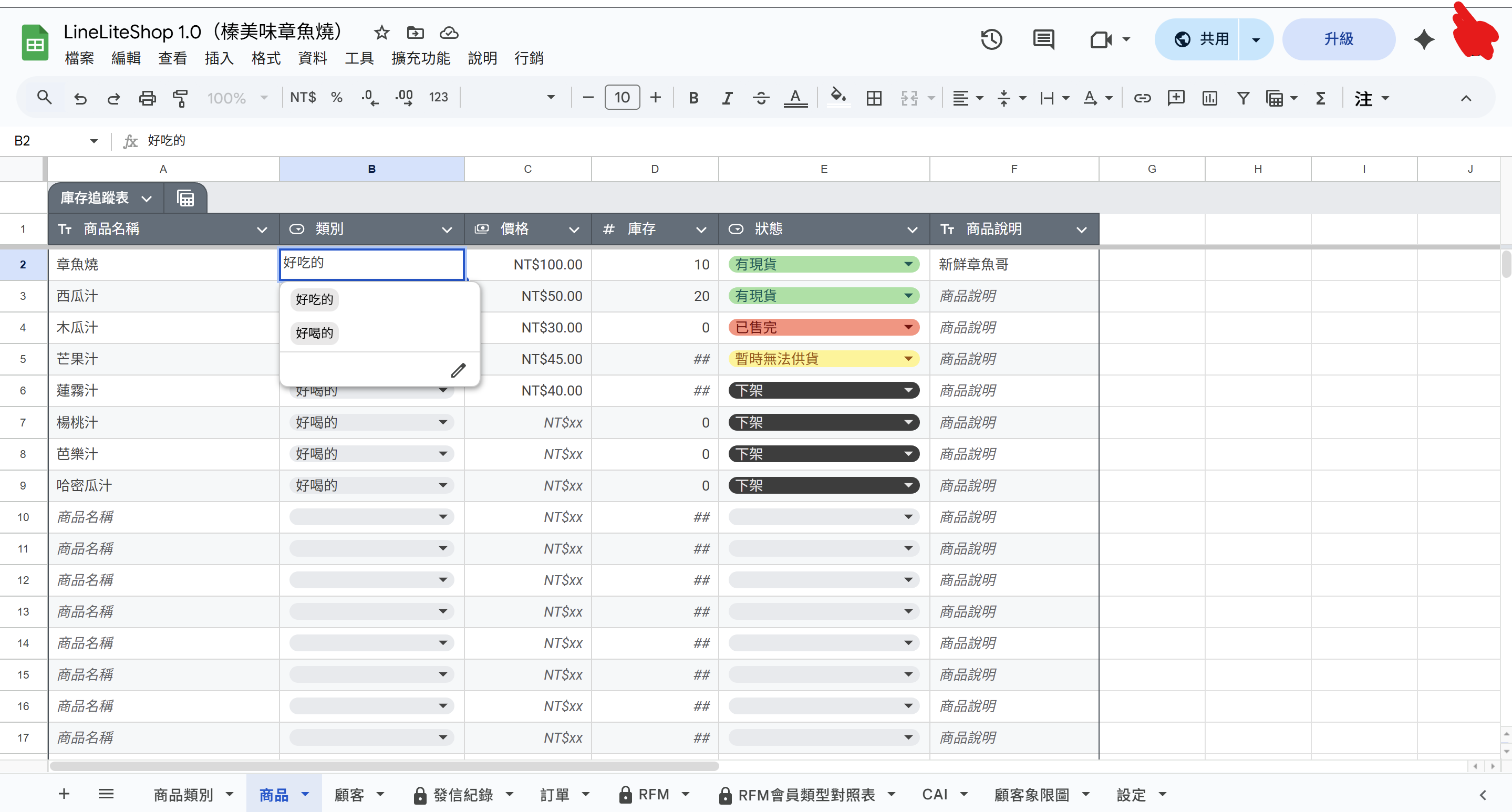
商品的狀態可設為「有現貨」、「暫時無法供貨」、「已售完」、「下架」四種狀態。商品的狀態會根據價格和庫存自動限制。例如當庫存為 0 時,商品狀態就不能設為「有現貨」,只能選「下架」、「已售完」或「暫時無法供貨」。這些邏輯都是用 Google Apps Script 實作的。
商品的資料驗證
商品的驗證邏輯更複雜,因為要確保商品名稱唯一、狀態合理、以及庫存與狀態的一致性:
case '商品':
  if (col === 1 && row > 1) {
    // 確保商品名稱唯一
    if (!value) return;
    if (!isUniqueInColumn(sheet, 1, value, row)) {
      e.range.setValue(e.oldValue || '');
      SpreadsheetApp.getUi().alert('錯誤', '此商品名稱已存在,請輸入不同的名稱!', SpreadsheetApp.getUi().ButtonSet.OK);
      return;
    }

    // 新增商品時自動設定初始值
    if (!e.oldValue) {
      sheet.getRange(row, 4).setValue(0);      // 庫存設為 0
      sheet.getRange(row, 5).setValue('下架'); // 狀態設為「下架」
    }

  } else if (col === 5 && row > 1) {
    // 驗證商品狀態的合理性
    const price = sheet.getRange(row, 3).getValue();
    const stock = sheet.getRange(row, 4).getValue();
    const status = value;
    const allowedStatuses = ['下架', '已售完', '暫時無法供貨'];

    // 價格 <= 0 時,只允許特定狀態
    if (price <= 0 && !allowedStatuses.includes(status)) {
      const recoveryValue = e.oldValue && allowedStatuses.includes(e.oldValue) ? e.oldValue : '';
      e.range.setValue(recoveryValue);
      SpreadsheetApp.getUi().alert('錯誤', '未設定價格或價格小於等於0時,商品狀態只能為「下架」、「已售完」或「暫時無法供貨」!', SpreadsheetApp.getUi().ButtonSet.OK);
      return;
    }

    // 庫存 <= 0 時,不能設為「有現貨」
    if (status === '有現貨' && stock <= 0) {
      e.range.setValue(e.oldValue || '');
      SpreadsheetApp.getUi().alert('錯誤', '庫存小於等於0時,商品狀態不能設為「有現貨」!', SpreadsheetApp.getUi().ButtonSet.OK);
      return;
    }
  }

break;驗證邏輯:
商品名稱唯一性:確保商品名稱不重複。
自動設定初始值:新增商品時,自動將庫存設為 0、狀態設為「下架」。
價格驗證:價格 ≤ 0 時,狀態只能是「下架」、「已售完」或「暫時無法供貨」。
庫存驗證:庫存 ≤ 0 時,狀態不能設為「有現貨」。
這些驗證確保試算表中的資料符合商業邏輯,避免出現「庫存為 0 但顯示有現貨」這種矛盾的情況。
訂單管理
後台當然也要有辦法管理訂單,不然實用性就會大打折扣,並且 RFM 和 CAI 也都需要訂單資料才能計算。
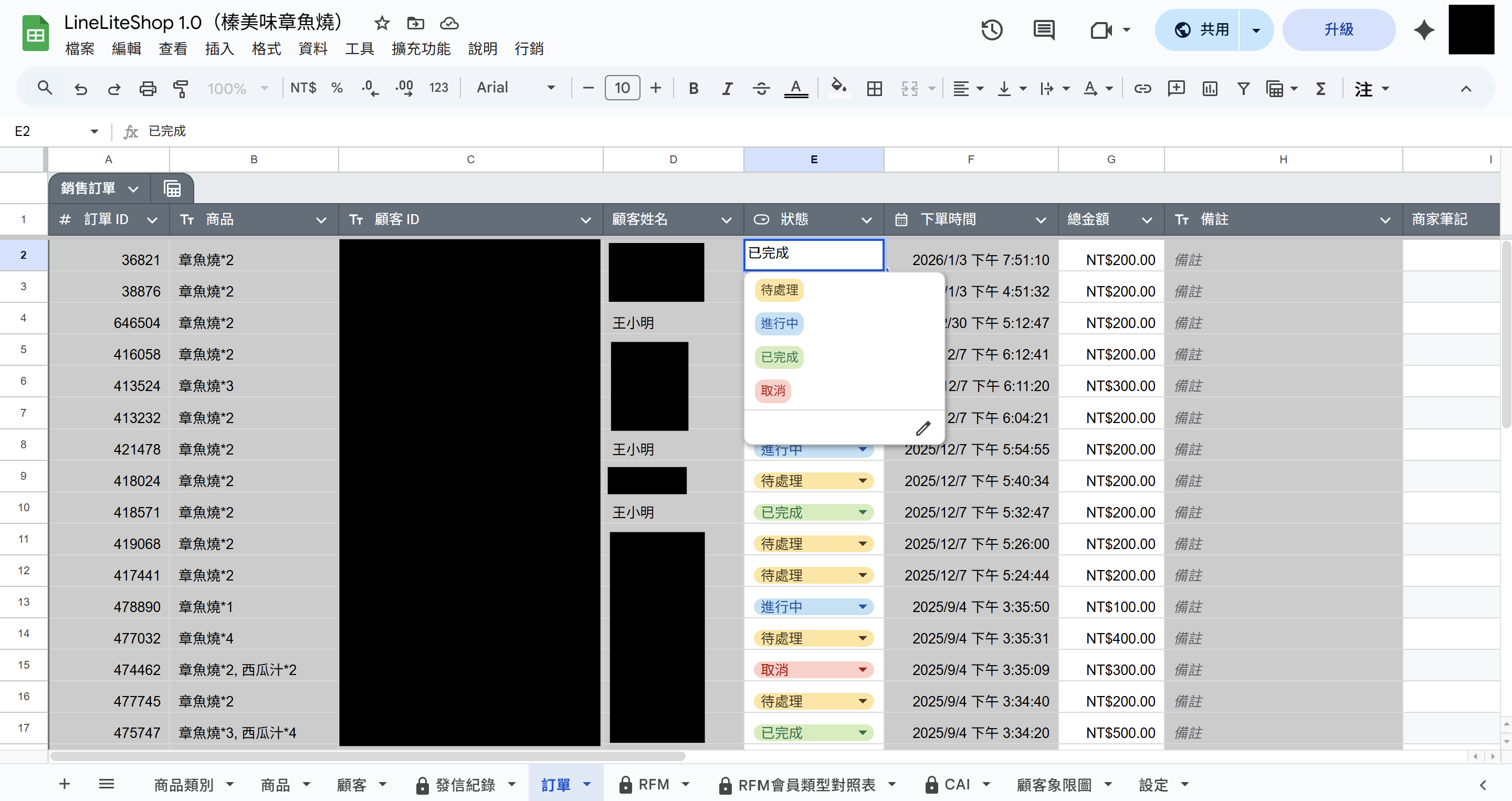
訂單管理表列出了每一份訂單,當顧客在點餐頁面下單後,它就會出現在這裡。可以看到每一份訂單的商品內容、顧客姓名、下單時間、總金額、顧客寫的備註,商家自己也可以加上筆記(顧客看不到)。
當訂單開始製作時,商家可以用下拉式選單來改變訂單狀態。訂單狀態共分為「待處理」、「進行中」、「已完成」、「取消」,只有已完成的訂單才會列入 RFM 和 CAI 的計算。
新增訂單的處理流程
當顧客在點餐頁面下單時,會發送 POST 請求到 GAS 的 doPost() 函數,由 addOrder() 處理:
function addOrder(data) {
  const order = data.order;
  const sheet = orderSheet;

  // 驗證所有產品是否存在,並計算總金額
  const validationResult = validateProductsAndCalculateTotal(order.products);
  if (!validationResult.isValid) {
    return ContentService.createTextOutput(
      JSON.stringify({
        status: "error",
        message: validationResult.errorMessage,
      })
    ).setMimeType(ContentService.MimeType.JSON);
  }

  // 驗證顧客是否存在
  const customerValidation = checkCustomerExists(order.customer_id);
  if (!customerValidation.exists) {
    return ContentService.createTextOutput(
      JSON.stringify({
        status: "error",
        message: customerValidation.errorMessage,
      })
    ).setMimeType(ContentService.MimeType.JSON);
  }

  const totalAmount = validationResult.totalAmount;

  // 計算新的訂單 ID(所有訂單 ID 的最大值 + 1)
  let maxId = 0;
  const lastRow = sheet.getLastRow();
  if (lastRow > 1) {
    const idRange = sheet.getRange(2, 1, lastRow - 1, 1).getValues();
    for (let i = 0; i < idRange.length; i++) {
      const currentId = parseInt(idRange[i][0]);
      if (!isNaN(currentId) && currentId > maxId) {
        maxId = currentId;
      }
    }
  }

  const newOrderId = maxId + 1;

  // 在第二列插入新訂單
  sheet.insertRowAfter(1);

  const newRow = 2;

  // 將產品格式化為 "產品名*數量" 的形式
  const products = order.products
    .map((item) => ${item.product}*${item.quantity})
    .join(", ");

  // 設置訂單資料
  sheet.getRange(newRow, 1, 1, 3).setValues([[newOrderId, products, order.customer_id]]);

  const orderData = [
    "待處理",           // 訂單狀態
    new Date(),         // 訂單時間
    totalAmount,        // 訂單總金額
    order.customer_note // 顧客備註
  ];

  sheet.getRange(newRow, 5, 1, 4).setValues([orderData]);

  return ContentService.createTextOutput(
    JSON.stringify({ status: "success", orderId: newOrderId })
  ).setMimeType(ContentService.MimeType.JSON);
}處理流程:
驗證商品:檢查訂單中的所有商品是否存在,並計算總金額。
驗證顧客:檢查顧客 ID 是否存在。
產生訂單 ID:找出目前最大的訂單 ID,新訂單 ID = 最大 ID + 1。
插入新訂單:在第二行插入新訂單(最新的訂單會顯示在最上方)。
設定初始狀態:新訂單的狀態預設為「待處理」。
商品驗證與總金額計算
validateProductsAndCalculateTotal() 函數(定義在 product_validator.gs)負責驗證商品並計算總金額:
function validateProductsAndCalculateTotal(products) {

    // 檢查產品清單是否為空
    if (!products || !Array.isArray(products) || products.length === 0) {
        return {
            isValid: false,
            totalAmount: 0,
            errorMessage: '產品清單不能為空'
        };
    }

    // 一次性讀取所有產品資料(提升效能)
    const productData = getProductDataRange();
    let totalAmount = 0;

    for (const productItem of products) {
        const productName = productItem.product;
        const quantity = productItem.quantity;

        // 檢查產品名稱
        if (!productName || typeof productName !== 'string' || productName.trim() === '') {
            return {
                isValid: false,
                totalAmount: 0,
                errorMessage: '產品名稱不能為空'
            };
        }

        // 檢查數量
        if (!quantity || typeof quantity !== 'number' || quantity <= 0) {
            return {
                isValid: false,
                totalAmount: 0,
                errorMessage: 數量必須是正數: ${productName}
            };
        }

        // 在產品資料中查找產品
        const productInfo = findProductInData(productName, productData);

        if (!productInfo.exists) {
            return {
                isValid: false,
                totalAmount: 0,
                errorMessage: 找不到產品: ${productName}
            };
        }

        // 計算小計
        totalAmount += productInfo.price * quantity;
    }

    return {
        isValid: true,
        totalAmount: totalAmount,
        errorMessage: null
    };
}驗證邏輯:
檢查清單:確保訂單至少有一項商品。
檢查商品名稱:每個商品的名稱不能為空。
檢查數量:數量必須是正數。
檢查商品存在性:確認商品在「商品」工作表中存在。
計算總金額:將每個商品的價格 × 數量累加。
效能優化:
為了避免在驗證每個商品時都重複讀取試算表(這會非常慢),我先用 getProductDataRange() 一次性讀取所有商品資料,然後在記憶體中查找。這樣即使訂單有 10 項商品,也只需要讀取試算表一次。
訂單查詢函數
checkOrderExists() 和 findOrderRow() 函數(定義在 order_validator.gs)用於檢查訂單是否存在和找到訂單所在的列:
function checkOrderExists(orderId) {
    const orders = orderSheet.getDataRange().getValues();

    for (let i = 1; i < orders.length; i++) {
        if (orders[i][0] === orderId) {
            return true;
        }
    }

    return false;
}

function findOrderRow(orderId) {
    const orders = orderSheet.getDataRange().getValues();
    for (let i = 1; i < orders.length; i++) {
        if (orders[i][0] === orderId) {
            return i + 1; // 返回實際的行數
        }
    }

    return -1; // 找不到訂單
}
這些函數在更新訂單狀態時會用到,確保只更新存在的訂單。
顧客管理
顧客管理是整個系統的重頭戲,顧客資料主要是由 LIFF App 使用者註冊後自動新增,商家可以在這裡為顧客加上附註(顧客不會看到),對於辨識奧客非常有幫助。
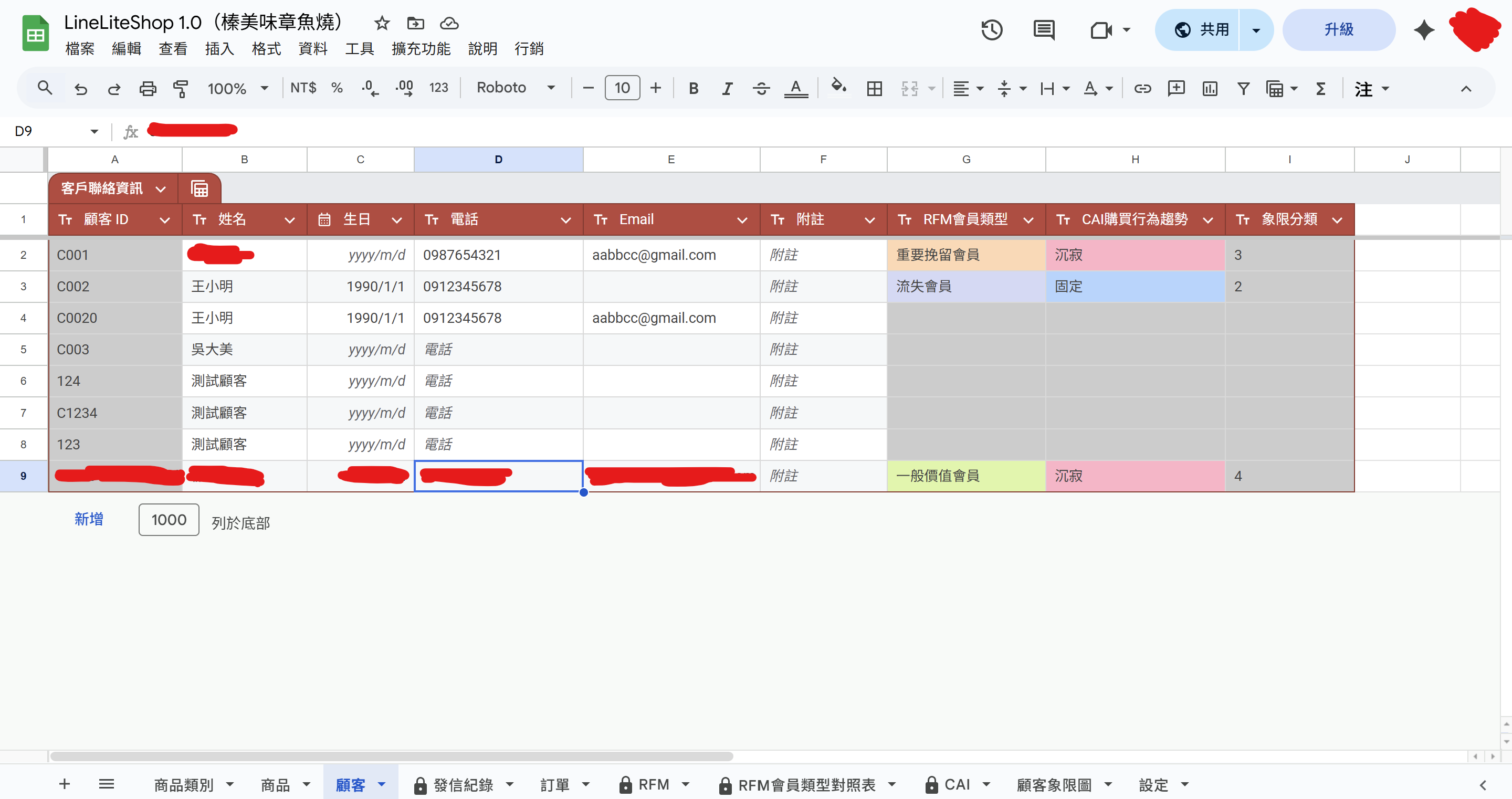
這個表還會列出每位顧客的 RFM、CAI 分群和象限分群(CAI 和 F),可以用於制定針對不同群體的行銷活動。
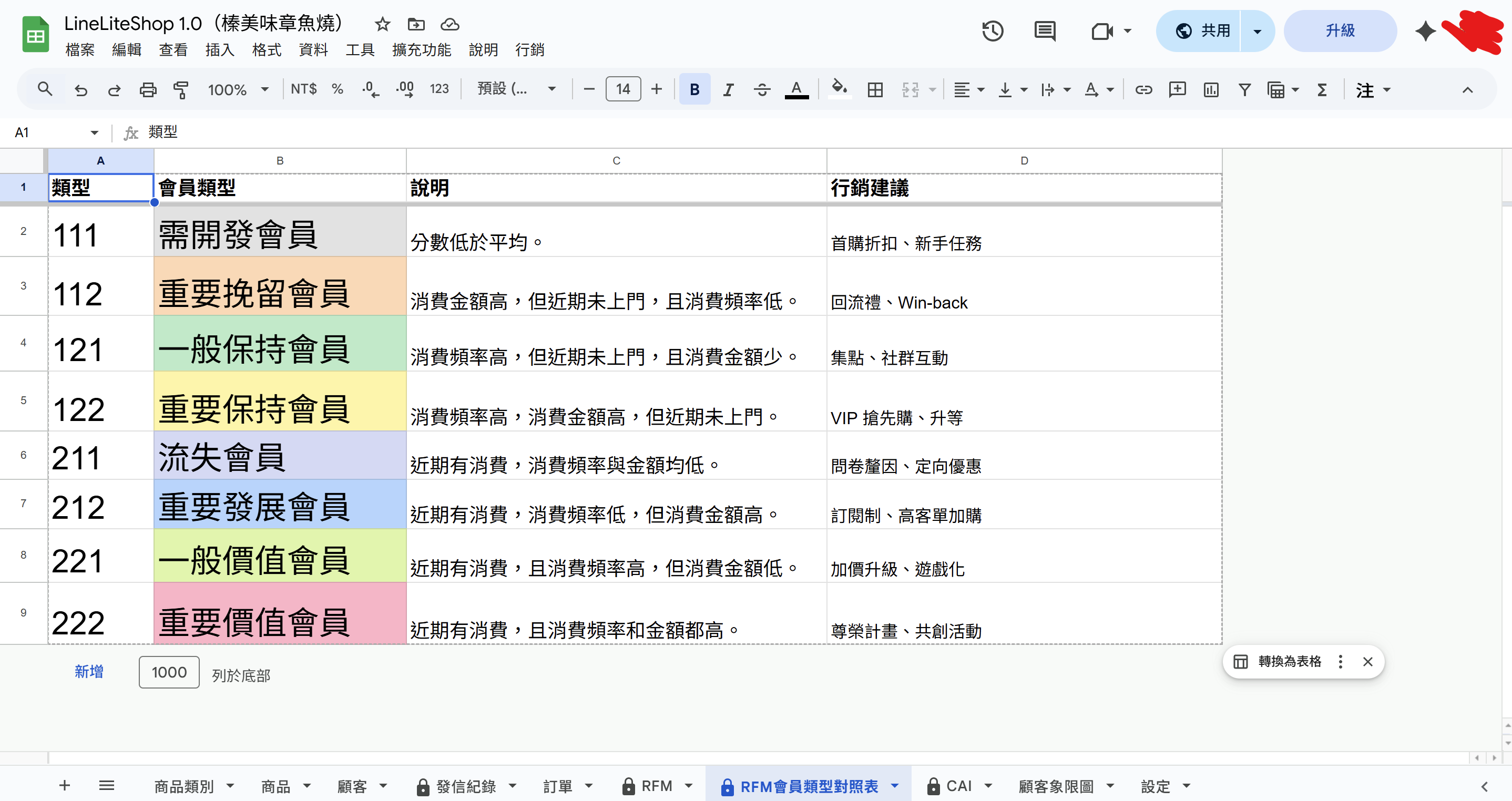
「RFM會員類型對照表」有寫每一種會員類型代表什麼意思,以及行銷活動方向上的建議。這部分我是用 GPT 做的。
顧客資料的新增與驗證
當前端 LIFF App 中有新顧客註冊時,會經由後端發送 POST 請求到 GAS 的 doPost() 函數,由 addCustomer() 處理:
function addCustomer(data) {
  const customer = data.customer;
  const sheet = customerSheet;

  // 檢查顧客ID是否已存在
  const existingCustomer = checkCustomerExists(customer.id);

  if (existingCustomer.exists) {
    return ContentService.createTextOutput(
      JSON.stringify({
        status: "error",
        message: 顧客ID ${customer.id} 已存在,
      })
    ).setMimeType(ContentService.MimeType.JSON);
  }

  // 檢查顧客姓名是否為空
  if (!customer.name || customer.name.trim() === "") {
    return ContentService.createTextOutput(
      JSON.stringify({
        status: "error",
        message: "顧客姓名不能為空",
      })
    ).setMimeType(ContentService.MimeType.JSON);
  }

  // 檢查生日格式(YYYY-MM-DD)
  if (customer.birthday && !/^\d{4}-\d{2}-\d{2}$/.test(customer.birthday)) {
    return ContentService.createTextOutput(
      JSON.stringify({
        status: "error",
        message: "顧客生日格式不正確,應為 YYYY-MM-DD",
      })
    ).setMimeType(ContentService.MimeType.JSON);
  }

  // 檢查電話格式(數字)
  if (customer.phone && !/^\d+$/.test(customer.phone)) {
    return ContentService.createTextOutput(
      JSON.stringify({
        status: "error",
        message: "顧客電話格式不正確,應為數字",
      })
    ).setMimeType(ContentService.MimeType.JSON);
  }

  // 檢查 email 格式
  if (customer.email && !/^[^\s@]+@[^\s@]+\.[^\s@]+$/.test(customer.email)) {
    return ContentService.createTextOutput(
      JSON.stringify({
        status: "error",
        message: "顧客電子郵件格式不正確",
      })
    ).setMimeType(ContentService.MimeType.JSON);
  }

  // 驗證通過,新增到試算表
  sheet.appendRow([
    customer.id,
    customer.name,
    customer.birthday,
    customer.phone,
    customer.email,
    customer.note || ''
  ]);

  return ContentService.createTextOutput(
    JSON.stringify({
      status: "success",
      message: "顧客新增成功"
    })
  ).setMimeType(ContentService.MimeType.JSON);
}驗證邏輯:
ID 唯一性:確保顧客 ID 不重複。
必填欄位:顧客姓名不能為空。
生日格式:必須是
YYYY-MM-DD格式。電話格式:只能包含數字。
Email 格式:必須符合 Email 格式規範。
檢查顧客是否存在
checkCustomerExists() 函數(定義在 customer_validator.gs)負責檢查顧客 ID 是否已存在:
function checkCustomerExists(customerId) {
    if (!customerId || customerId.trim() === '') {
        return {
            exists: false,
            customerRow: null,
            customerInfo: null,
            errorMessage: '顧客ID不能為空'
        };
    }

    // 在 A 欄查找顧客 ID
    const lastRow = customerSheet.getLastRow();
    const customerIds = customerSheet.getRange(1, 1, lastRow, 1).getValues();
    let customerRow = null;

    for (let i = 0; i < customerIds.length; i++) {
        if (customerIds[i][0] && customerIds[i][0].toString().trim() === customerId.toString().trim()) {
            customerRow = i + 1;
            break;
        }
    }

    if (!customerRow) {
        return {
            exists: false,
            customerRow: null,
            customerInfo: null,
            errorMessage: 找不到顧客ID: ${customerId}
        };
    }

    // 取得顧客完整資訊
    const customerData = customerSheet.getRange(customerRow, 1, 1, 6).getValues()[0];
    const customerInfo = {
        id: customerData[0],
        name: customerData[1],
        birthday: customerData[2],
        phone: customerData[3],
        email: customerData[4],
        note: customerData[5]
    };

    return {
        exists: true,
        customerRow: customerRow,
        customerInfo: customerInfo,
        errorMessage: null
    };
}
這個函數不只檢查顧客是否存在,還會回傳顧客的完整資訊和所在列數,方便後續的操作(如更新顧客資料)。
RFM 的計算與分群
我的試算表裡面有一個 RFM 工作表,上面列出每一位有下過單的顧客的 R、F、M 分數、加總的分數、RFM 分群(將 R 分數、F 分數、M 分數連起來),以及最後判定的會員類型。
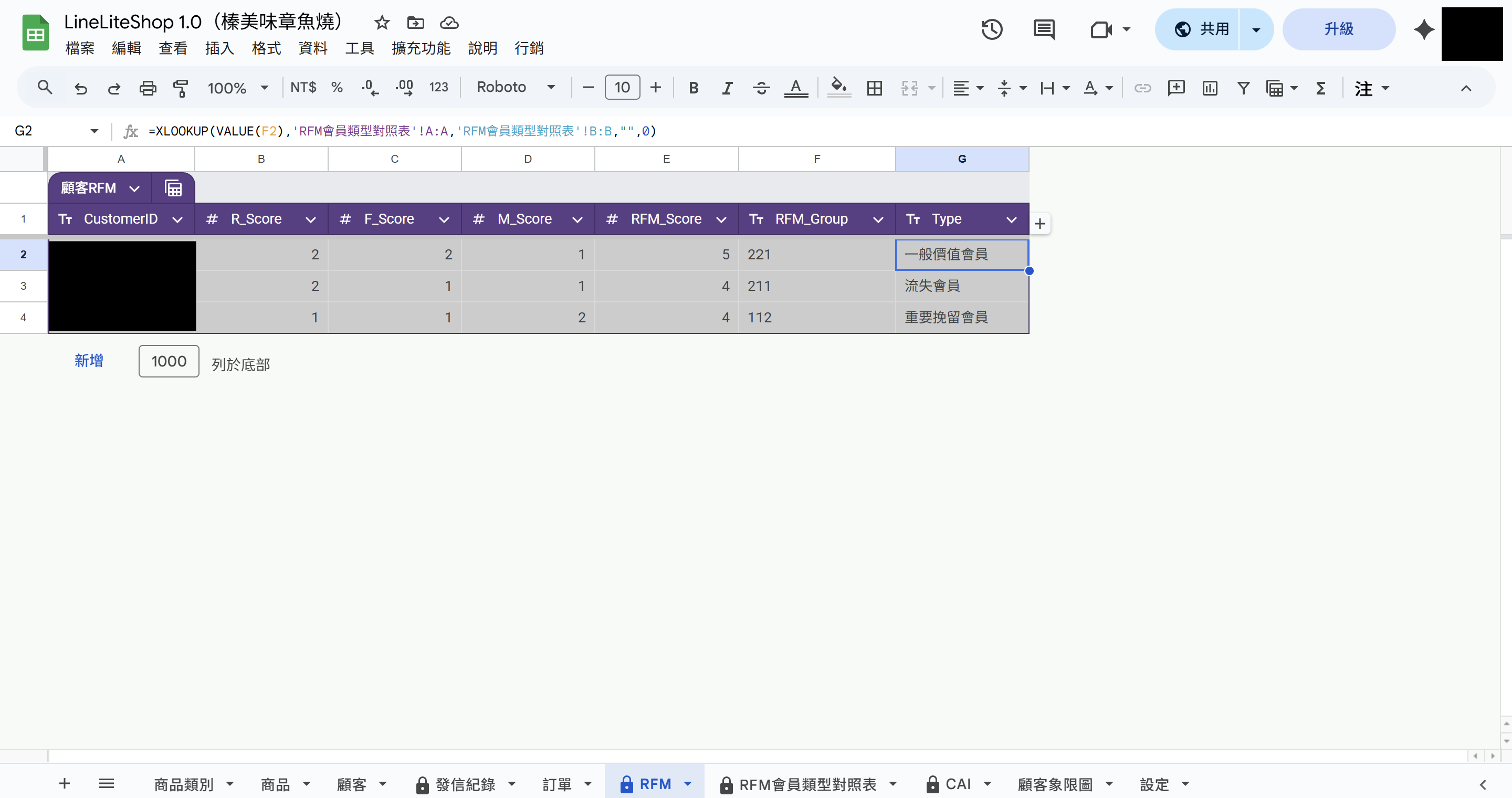
會員類型的判定公式如下:
XLOOKUP(VALUE(F2),'RFM會員類型對照表'!A:A,'RFM會員類型對照表'!B:B,"",0)他會直接比對我在「RFM 會員類型對照表」中的定義。為了各位方便,我這裡再放一次:
為了分群方便,我將 RFM 常用的五等均分法改成二等均分法,R、F、M 各只分為兩群,總共 8 種會員類型。
因為在這個系統中,我們的會員數量會不斷改變,如果我們的分群方式也跟著變動,會導致策略制定困難。並且假如我們真的有 5x5x5=125 個區隔,商家也難以制定出 125 個不同的行銷策略。
自動計算 RFM
當商家在訂單工作表手動編輯時(例如更改訂單狀態),試算表會自動觸發 RFM 和 CAI 的計算。這是透過「可安裝觸發器」實作的。
function installableTriggerOnEdit(e) {
    const sheet = e.source.getActiveSheet();
    const sheetName = sheet.getName();

    switch (sheetName) {
        case "訂單":
            // 執行 RFM、CAI 等計算並存儲結果
            doAllCalculationsAndStoreResults();
            break;
    }
}
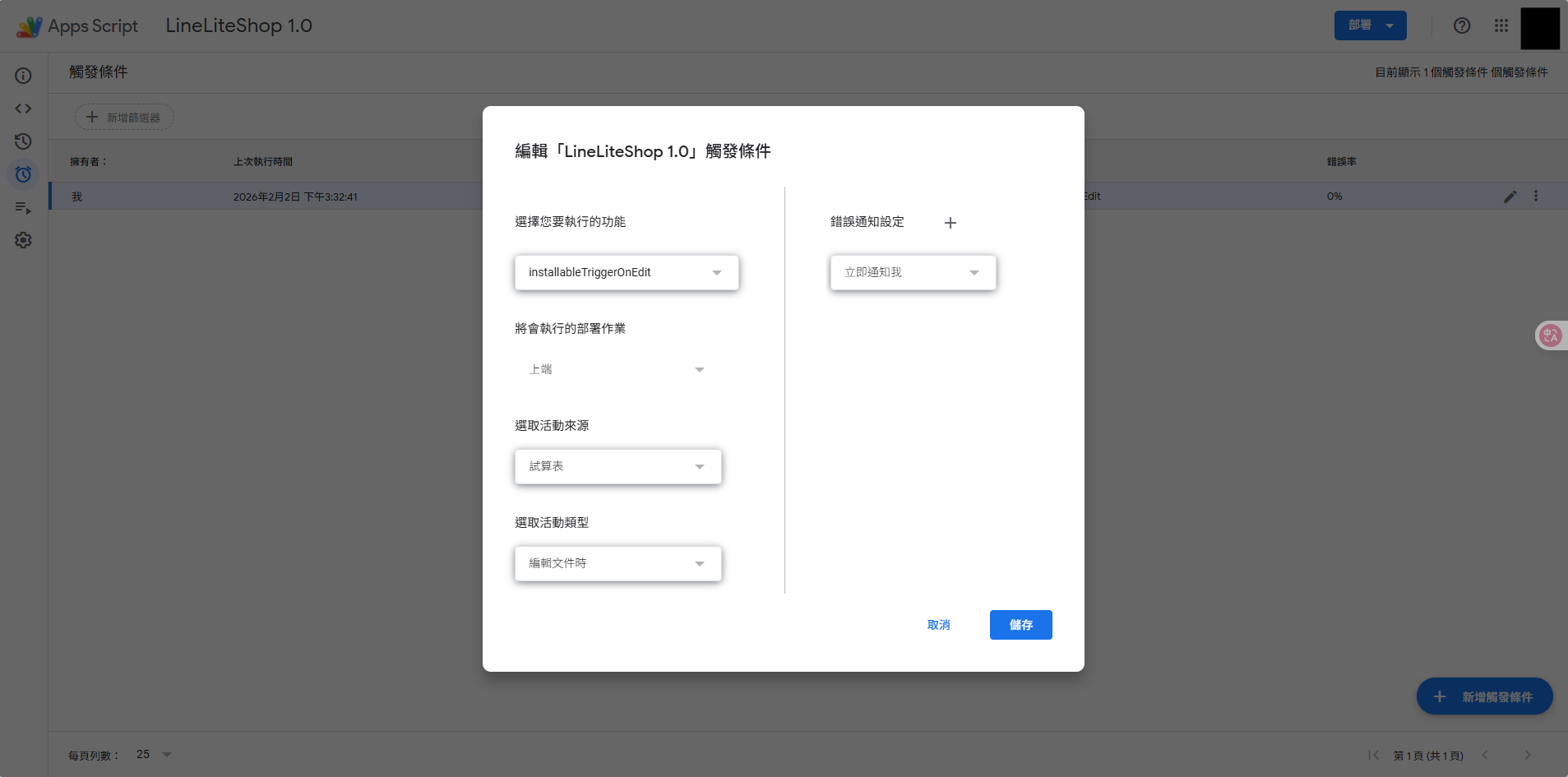
可安裝觸發器跟一般的 onEdit() 觸發器不同,它可以呼叫外部 API。因為我們需要呼叫後端的 /api/calculate 來計算 RFM,所以必須用這種觸發器。
要使用可安裝觸發器,需要在 Apps Script 編輯器的「觸發器」選單中手動建立,設定當試算表被編輯時執行 installableTriggerOnEdit 函數。
一個有趣的設計細節
你可能會好奇:為什麼前端 LIFF App 新增訂單時,不會馬上觸發 RFM 計算?
這是因為可安裝觸發器只會在「手動編輯試算表」時啟動,不會在透過程式碼(doPost())寫入資料時觸發。
不過這樣設計其實很合理:
新訂單的狀態預設是「待處理」,根本不會被列入 RFM 計算(只計算「已完成」的訂單)
等商家把訂單狀態改成「已完成」,這時候才會觸發重新計算
避免每次下單都觸發計算,省下不少 API 呼叫次數和執行時間
從試算表到後端的完整流程
doAllCalculationsAndStoreResults() 是整個計算流程的起點:
function doAllCalculationsAndStoreResults() {
  const { rfm: rfmData, cai: caiData } = fetchCalculate(orderSheet);

  // 將 RFM 結果寫入試算表
  setValuesToSheet(rfmSheet, rfmData);

  // 將 CAI 結果寫入試算表
  setValuesToSheet(caiSheet, caiData);
}
接著 fetchCalculate() 負責準備資料並呼叫後端:
function fetchCalculate(orderDataSheet) {
  const orderData = getValuesOfSheet(orderDataSheet);
  const statusColIndex = orderData[0].indexOf("狀態");

  // 只保留「已完成」的訂單
  const completedOrderData = orderData.filter((row, index) => {
    if (index === 0) return true;  // 保留標題列
    return row[statusColIndex] === "已完成";
  });

  // 建立計算請求
  const requests = [
    CalculateRequest(
      completedOrderData,
      {
        customerIDColName: "顧客 ID",
        tradingDayColName: "下單時間",
        amountColName: "總金額",
      },
      "all"  // 同時計算 RFM 和 CAI
    )
  ];

  // 發送請求到後端
  const response = UrlFetchApp.fetchAll(requests);

  // 檢查回應
  for (let i = 0; i < response.length; i++) {
    if (response[i].getResponseCode() !== 200) {
      throw new Error("Calculation request failed: " + response[i].getContentText());
    }
  }
  return {
    rfm: JSON.parse(response[0].getContentText()).RFM,
    cai: JSON.parse(response[0].getContentText()).CAI,
  };
}
這段程式做了幾件重要的事:
篩選出「已完成」的訂單(未完成或取消的訂單不納入分析)。
用
getValuesOfSheet()把試算表的日期轉成yyyy/MM/dd HH:mm:ss格式,符合後端 Insyra 的要求。用
type: "all"讓後端同時平行計算 RFM 和 CAI,省時間。
CalculateRequest() 負責組裝 API 請求:
function CalculateRequest(orderData, config, type) {
  return {
    url: calculateBackendUrl + "/" + type,
    method: "POST",
    headers: {
      "Content-Type": "application/json",
      Authorization: "Bearer " + settings.token,
    },
    payload: JSON.stringify({ data: orderData, config: config }),
  };
}
這個請求會發送到後端的 /api/calculate/all,並帶著 Bearer Token 認證。
日期格式的魔法
試算表的日期格式跟程式需要的格式常常不一樣,所以我寫了 getValuesOfSheet() 來自動轉換:
function getValuesOfSheet(sheet) {
  const values = sheet.getDataRange().getValues();

  // 遍歷所有儲存格
  for (let r = 0; r < values.length; r++) {
    for (let c = 0; c < values[r].length; c++) {
      const cell = values[r][c];

      // 如果是 Date 物件,轉換成 "yyyy/MM/dd HH:mm:ss" 格式
      if (cell instanceof Date) {
        values[r][c] = formatDateToYYYYMMDD_HHMMSS(cell);
      }
    }
  }
  return values;
}

function formatDateToYYYYMMDD_HHMMSS(input) {
  const d = input instanceof Date ? input : new Date(input);
  const pad = (n) => ("0" + n).slice(-2);

  return (
    d.getFullYear() + "/" +
    pad(d.getMonth() + 1) + "/" +
    pad(d.getDate()) + " " +
    pad(d.getHours()) + ":" +
    pad(d.getMinutes()) + ":" +
    pad(d.getSeconds())
  );
}
這樣訂單的「下單時間」就能正確傳給後端了。
把結果寫回試算表
setValuesToSheet() 負責把後端回傳的結果寫入試算表:
function setValuesToSheet(sheet, values) {
  const range = sheet.getRange(1, 1, values.length, values[0].length);
  range.setValues(values);
  Logger.log("Set values to sheet: " + sheet.getName());
}
這裡有個小技巧:用 setValues() 一次寫入整個陣列,而不是用迴圈一個一個 setValue()。試算表的 I/O 操作很耗時,所以要盡量減少操作次數,這樣做可以快很多。
完整流程回顧
當商家把訂單狀態從「待處理」改成「已完成」時,整個流程是這樣的:
觸發器偵測到訂單工作表被編輯。
讀取所有訂單資料,日期自動轉換格式。
篩選出「已完成」的訂單。
把資料打包成 JSON,發送 POST 請求到後端
/api/calculate/all。後端用 Insyra 平行計算 RFM 和 CAI(詳見畢業專題小札記04)。
接收後端回傳的二維陣列結果。
分別寫入 RFM 和 CAI 工作表。
試算表的 XLOOKUP 公式自動判定會員類型。
商家只要動動手指改個狀態,後面這一整串就自動跑完了!
CAI 的計算與分群
CAI 表紀錄每位有下過單的顧客的 MLE(平均購買間隔時間)、WMLE(加權的平均購買間隔時間)、CAI,以及購買行為趨勢。
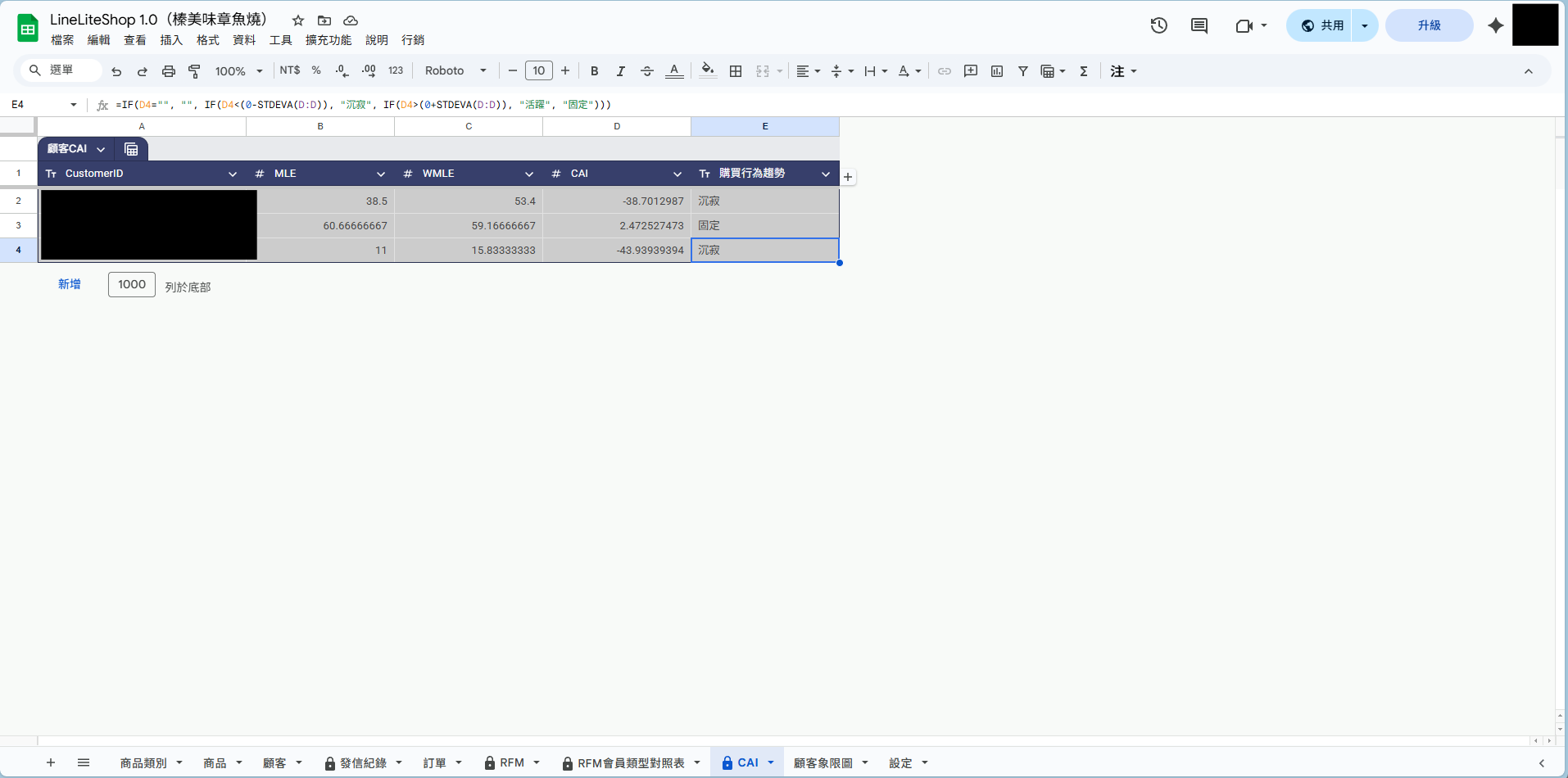
MLE、WMLE 和 CAI 都是後端 Insyra 算的,購買行為趨勢則由下列公式計算:
IF(D2="", "", IF(D2<(0-STDEVA(D:D)), "沉寂", IF(D2>(0+STDEVA(D:D)), "活躍", "固定")))依據上次介紹的 CAI 定義,CAI < 0 代表顧客購買行為趨於沉寂、CAI = 0 為固定、CAI > 0 是活躍。但是實務上,很少有 CAI 剛好等於 0 的情況。因此我的作法是:負一個標準差到正一個標準差之間都算是固定。
這個公式的邏輯:
如果 CAI 是空的,就不判定。
計算所有顧客 CAI 的標準差。
CAI < -1σ:沉寂(購買頻率持續下降)。
-1σ ≤ CAI ≤ 1σ:固定(購買頻率穩定)。
CAI > 1σ:活躍(購買頻率持續上升)。
自動計算 CAI
CAI 跟 RFM 是一起計算的,當訂單狀態更新時doAllCalculationsAndStoreResults() 會同時呼叫後端計算兩者:
function doAllCalculationsAndStoreResults() {
  const { rfm: rfmData, cai: caiData } = fetchCalculate(orderSheet);

  // 將 RFM 結果寫入試算表
  setValuesToSheet(rfmSheet, rfmData);

  // 將 CAI 結果寫入試算表
  setValuesToSheet(caiSheet, caiData);
}
在 fetchCalculate() 中,我們用 type: "all" 讓後端平行計算 RFM 和 CAI:
const requests = [
  CalculateRequest(
    completedOrderData,
    {
      customerIDColName: "顧客 ID",
      tradingDayColName: "下單時間",
      amountColName: "總金額",  // CAI 不需要金額,但 RFM 需要
    },
    "all"  // 同時計算 RFM 和 CAI
  )
];
後端收到請求後,會同時執行 mkt.RFM() 和 mkt.CAI(),並把結果一起回傳:
{
  "RFM": [[...]],
  "CAI": [[...]]
}
CAI 的特殊要求
CAI 跟 RFM 有個重要差異:CAI 需要至少 4 筆交易紀錄才能計算。
因為 CAI 要計算購買間隔的變化趨勢,需要至少 3 個間隔,而 3 個間隔需要 4 個時間點。如果顧客只下過 1、2、3 次單,是算不出趨勢的。
後端 Insyra 在計算 CAI 時會自動處理這個問題:
交易次數 < 4:不會出現在 CAI 表中。
交易次數 ≥ 4:正常計算 CAI。
與 RFM 的互補
RFM 和 CAI 各有優勢:
RFM:看過去的累積表現(誰是好顧客)。
CAI:看未來的趨勢(誰會變成好顧客、誰正在流失)。
舉個例子:
某顧客 RFM 分數很高(重要價值客戶),但 CAI < 0(沉寂)→ 這位顧客可能正在流失,要趕快挽回
某顧客 RFM 分數普通,但 CAI > 0(活躍)→ 這位顧客有潛力,值得培養
商家可以結合兩者來制定更精準的行銷策略!
發信功能
作為一個 CRM 系統,「發信功能」是最核心的應用場景之一。商家可以根據 RFM 或 CAI 分群,選擇性地推播訊息給特定類型的顧客。
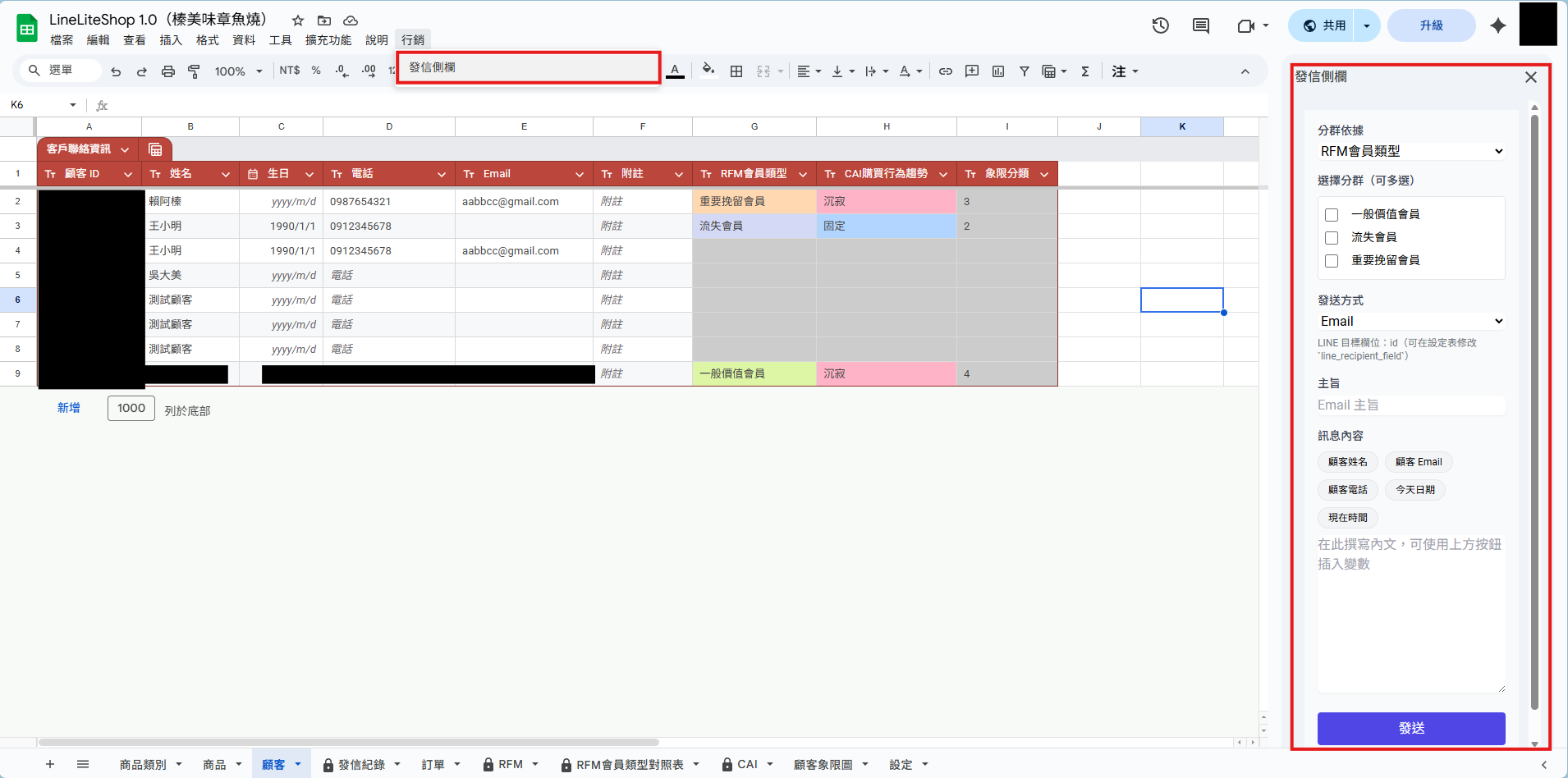
還記得在 main.gs 中,我們建立了一個自訂選單「行銷」→「發信側欄」嗎?當商家點選這個選項時,會開啟一個側邊欄,讓商家輕鬆完成分群推播。
發信側欄的介面設計
這個側邊欄是用 HTML 寫的(SendSidebar.html),包含以下元素:
分群依據:下拉式選單,可選擇「RFM會員類型」、「CAI購買行為趨勢」或「象限分類」。
選擇分群:多選框,列出該分群依據下的所有群體。
發送方式:選擇 Email 或 LINE。
主旨:Email 專用(LINE 不需要主旨)。
訊息內容:可點擊插入變數,如顧客姓名、Email、電話、今天日期、現在時間。
發送按鈕:觸發推播。
個人化訊息
側邊欄提供了快速插入變數的按鈕,在目前的設計中,商家可以在訊息中使用:
{{customerName}}:顧客姓名{{customerEmail}}:顧客 Email{{customerPhone}}:顧客電話
舉例來說,訊息內容可以寫成:
{{customerName}} 您好!
感謝您一直以來的支持,我們推出新產品優惠活動,特別為您保留專屬優惠名額。

活動時間:即日起至本週日
優惠內容:全館 9 折

期待您的光臨!
當推播給顧客「王小明」時,實際收到的訊息會是:
王小明 您好!
感謝您一直以來的支持,我們推出新產品優惠活動,特別為您保留專屬優惠名額。

活動時間:即日起至本週日
優惠內容:全館 9 折

期待您的光臨!
分群推播的流程
當商家點選「發送」按鈕時sendMessages() 函數會執行以下流程:
function sendMessages(payload) {
    const { fieldName, groups, channel, subject, message } = payload;

    // 找到對應的分群欄位
    const header = customerSheet.getRange(1, 1, 1, customerSheet.getLastColumn()).getValues()[0];
    const colIndex = header.indexOf(fieldName);

    if (colIndex === -1) {
        return { status: 'error', message: 找不到欄位:${fieldName} };
    }

    // 取得所有顧客資料
    const rows = customerSheet.getRange(2, 1, Math.max(0, customerSheet.getLastRow() - 1), customerSheet.getLastColumn()).getValues();
    const results = [];
    rows.forEach((row, i) => {
        const value = row[colIndex];

        // 只處理符合選定分群的顧客
        if (value && groups.indexOf(String(value)) !== -1) {
            const customer = {
                id: row[0],
                name: row[1],
                birthday: row[2],
                phone: row[3],
                email: row[4],
                recipient: row[0]  // LINE 收件者(通常是顧客 ID)
            };

            // 展開訊息模板
            const personalizedMessage = expandTemplate(message, customer);

            if (channel === 'email') {
                // 發送 Email
                if (!customer.email) {
                    results.push({ id: customer.id, name: customer.name, status: 'skipped', reason: '無電子郵件' });
                    return;
                }
                try {
                    MailApp.sendEmail({
                        to: customer.email,
                        subject: subject || '行銷訊息',
                        htmlBody: personalizedMessage
                    });
                    results.push({ id: customer.id, name: customer.name, status: 'sent' });
                } catch (e) {
                    results.push({ id: customer.id, name: customer.name, status: 'error', reason: e.message });
                }
            } else if (channel === 'line') {
                // 呼叫後端推播 LINE 訊息
                const backendToken = settings.token;

                if (!backendToken) {
                    results.push({ id: customer.id, name: customer.name, status: 'skipped', reason: '未設定 token' });
                    return;
                }
                try {
                    const resp = UrlFetchApp.fetch(lineBackendUrl, {
                        method: 'post',
                        contentType: 'application/json',
                        headers: { Authorization: 'Bearer ' + backendToken },
                        payload: JSON.stringify({
                            userId: String(customer.recipient),
                            message: personalizedMessage
                        })
                    });

                    const code = resp.getResponseCode();
                    if (code >= 200 && code < 300) {
                        results.push({ id: customer.id, name: customer.name, status: 'sent' });
                    } else {
                        results.push({ id: customer.id, name: customer.name, status: 'error', reason: HTTP ${code} });
                    }
                } catch (e) {
                    results.push({ id: customer.id, name: customer.name, status: 'error', reason: e.message });
                }
            }
        }
    });

    return { status: 'success', results };
}流程說明:
找到分群欄位在顧客表的位置。
讀取所有顧客資料。
篩選出符合選定分群的顧客。
對每位顧客:
展開訊息模板,替換變數為真實資料。
根據發送方式(Email 或 LINE)推播訊息。
記錄發送結果。
訊息模板展開
expandTemplate() 函數負責將模板中的變數替換成真實資料:
function expandTemplate(tpl, customer) {
    if (!tpl) return '';
    let res = tpl;
    res = res.replace(/{{\s*customerName\s*}}/gi, customer.name || '');
    res = res.replace(/{{\s*customerEmail\s*}}/gi, customer.email || '');
    res = res.replace(/{{\s*customerPhone\s*}}/gi, customer.phone || '');
    return res;
}
這個函數用正規表達式找出所有的變數(如 {{customerName}}),然後替換成對應的顧客資料。
LINE 推播的實作
LINE 推播跟 Email 不同,Google Apps Script 沒有內建的 LINE 發送功能,所以我們需要呼叫後端去打 LINE Messaging API:
const resp = UrlFetchApp.fetch(lineBackendUrl, {
    method: 'post',
    contentType: 'application/json',
    headers: { Authorization: 'Bearer ' + backendToken },
    payload: JSON.stringify({
        userId: String(customer.recipient),
        message: personalizedMessage
    })
});
這個請求會發送到後端的 /api/line/message,後端再呼叫 LINE Messaging API 推播訊息給顧客。
發信紀錄
每次推播後,系統會自動記錄在「發信紀錄」工作表中:
function appendSendLog(time, channel, field, groupValue, customer, subject, message, status, note) {
    const sheetName = '發信紀錄';
    let sheet = spreadsheet.getSheetByName(sheetName);

    if (!sheet) {
        // 如果工作表不存在,就建立一個
        sheet = spreadsheet.insertSheet(sheetName);
        sheet.getRange(1, 1, 1, 9).setValues([
            ['時間', '通道', '分群欄位', '分群值', '顧客ID', '顧客姓名', '收件/目標', '狀態', '備註']
        ]);
    }

    const target = channel === 'email' ? (customer.email || '') : (customer.id || '');
    sheet.appendRow([time, channel, field, groupValue, customer.id, customer.name, target, status, note || '']);
}
發信紀錄包含:
時間:發送時間。
通道:Email 或 LINE。
分群欄位:用哪個欄位分群(如「RFM會員類型」)。
分群值:目標分群(如「重要價值客戶」)。
顧客 ID、姓名:收件人資訊。
收件/目標:Email 地址或 LINE ID。
狀態:sent(成功)、error(失敗)、skipped(跳過)。
備註:錯誤訊息或其他說明。
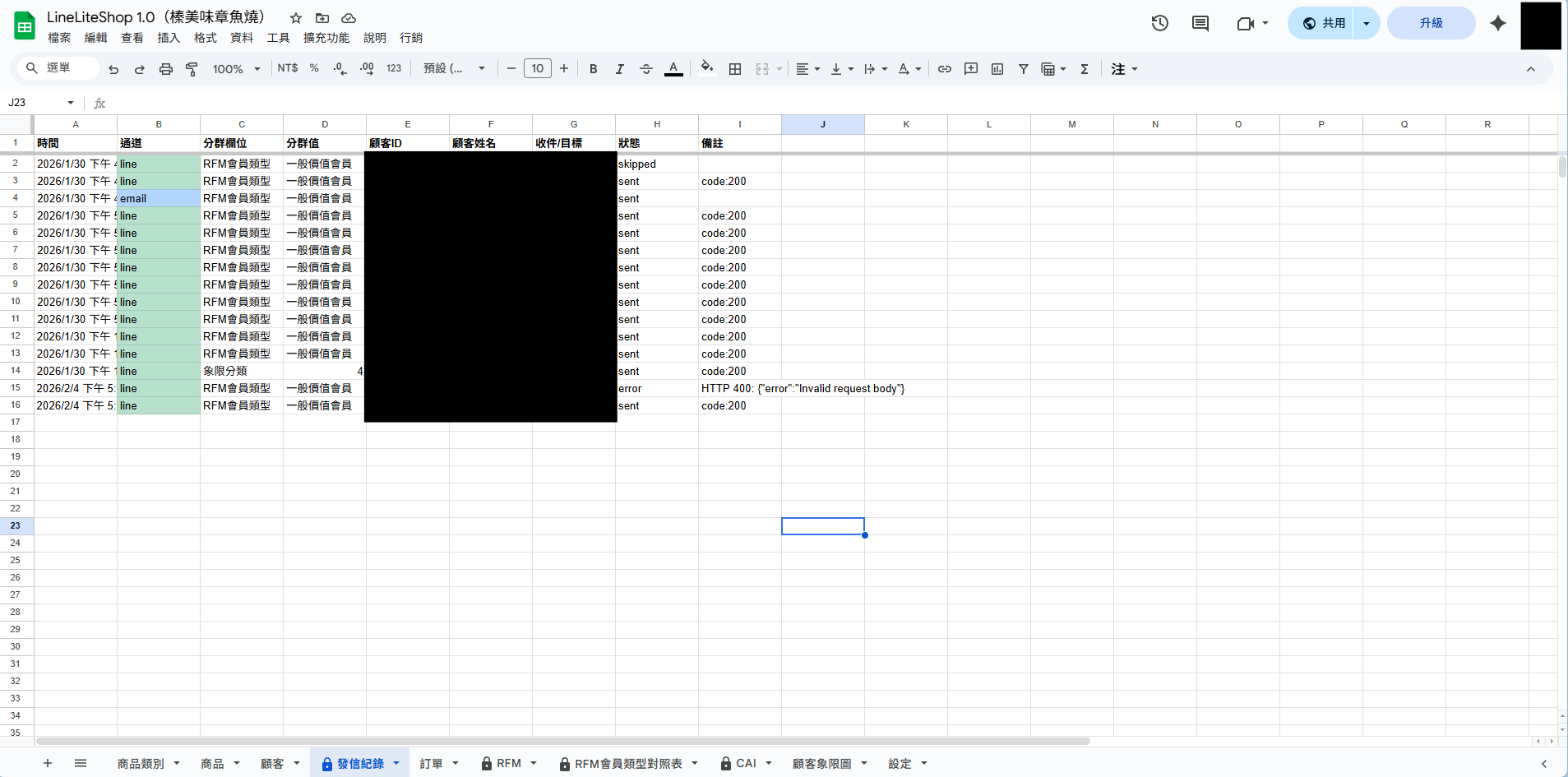
這樣商家就能追蹤每次推播的成效,也能避免重複發送。
實際應用場景
場景一:喚醒沉睡顧客
分群依據選「CAI購買行為趨勢」,選擇「沉寂」群體,發送訊息:
{{customerName}} 好久不見!
我們推出專屬回饋活動,只要本週內下單,即享 85 折優惠!

期待您的再次光臨 ❤️
場景二:感謝忠實顧客
分群依據選「RFM會員類型」,選擇「重要價值客戶」和「重要發展客戶」,發送訊息:
親愛的 {{customerName}},
感謝您長期以來的支持!

作為我們的 VIP 會員,我們特別為您準備了專屬優惠券,請查收您的 Email 信箱。
再次感謝您的支持!
場景三:新品推薦給活躍顧客
分群依據選「CAI購買行為趨勢」,選擇「活躍」群體,發送訊息:
Hi {{customerName}}!
我們剛到貨一批新商品,想第一時間跟您分享!

點選連結查看:[商品連結]

限量供應,售完為止!
總結
透過 Google Apps Script,我把 Google 試算表變成了一個功能完整的 CRM 後台:
✅ 商品管理(類別、庫存、價格、狀態)。
✅ 訂單管理(新增、更新、狀態追蹤)。
✅ 顧客管理(資料驗證、分群標籤)。
✅ 自動計算 RFM 和 CAI(呼叫後端 API)。
✅ 分群推播訊息(Email 和 LINE)。
✅ 發信紀錄(追蹤推播成效)。
小型商家不需要購買貴森森的 CRM 系統,就可以直接在試算表上管理資料,非常直觀易用。
雖然試算表有效能限制,但對於小型商家(幾百到幾千筆資料)來說完全足夠。如果未來要擴展,也可以輕鬆遷移到真正的資料庫,因為後端已經做好了分層架構。